Schnellbild
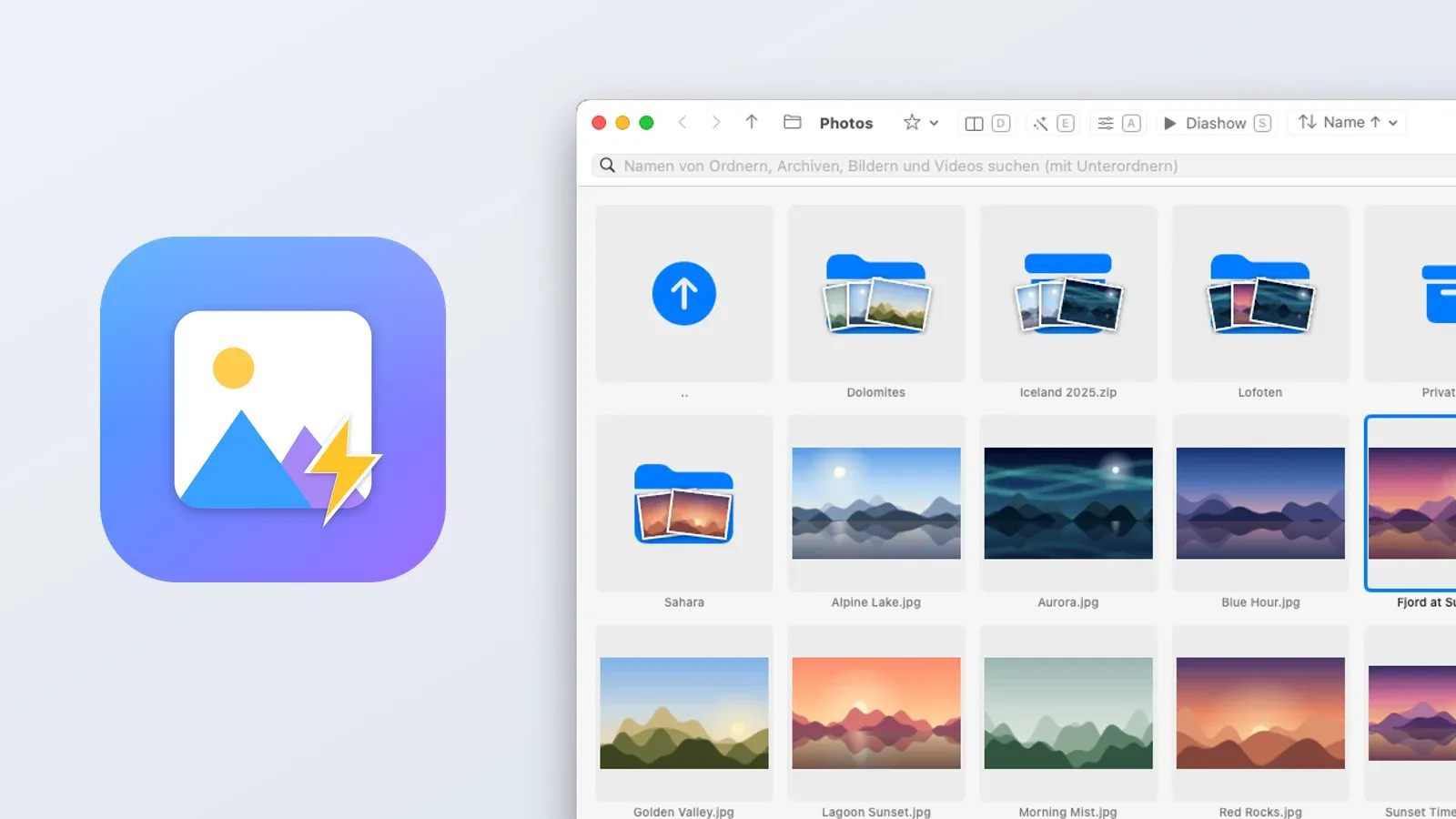
Ein Bild- und Videobetrachter für macOS, der einfach nicht nervt.
Ordner öffnen, Vorschaubilder sehen, ein Bild groß anschauen, mit der Tastatur weiterblättern. Videos laufen direkt mit, auch AVI, MKV und WebM. Es gibt keine Mediathek, in die du erst importieren musst: Schnellbild öffnet den Ordner, auf den du zeigst, und bleibt auch bei großen Ordnern und Netzlaufwerken flott.

Für macOS 15 oder neuer auf Macs mit Apple silicon. Mit Developer ID signiert und von Apple notarisiert. DMG öffnen und Schnellbild in den Programme-Ordner ziehen.
Warum Schnellbild nicht nervt
- Keine Werbung, kein Tracking, kein Konto. Schnellbild zeigt deine Bilder und redet mit niemandem.
- Kein Upselling. Keine Pro-Version, kein Abo, kein „Freischalten“-Knopf. Alle Funktionen sind drin.
- Kein Ballast. Keine Mediathek, kein Editor, keine Cloud. Schnellbild ist zum Ansehen und Sortieren von Fotos und Videos da.
- Schnell. Vorschaubilder erscheinen schon beim Scrollen, auch in großen Ordnern und auf Netzlaufwerken.
- Vorsichtig mit fremden Dateien. Beim Ansehen von Bildern, Videos und Archiven startet Schnellbild nichts und geht nirgends online, und zwar von Haus aus, ohne eine Einstellung. Archive werden nur gelesen und nie auf die Platte entpackt.
- Fällt nicht um. Kaputte Dateien, exotische Formate und langsame Platten zeigen einen Platzhalter, statt die App abstürzen zu lassen. Deine Dateien ändern sich nur, wenn du es willst.
- Spricht deine Sprache. Schnellbild folgt der Sprache deines Macs und ist in 20 Sprachen übersetzt.
Ordner durchstöbern
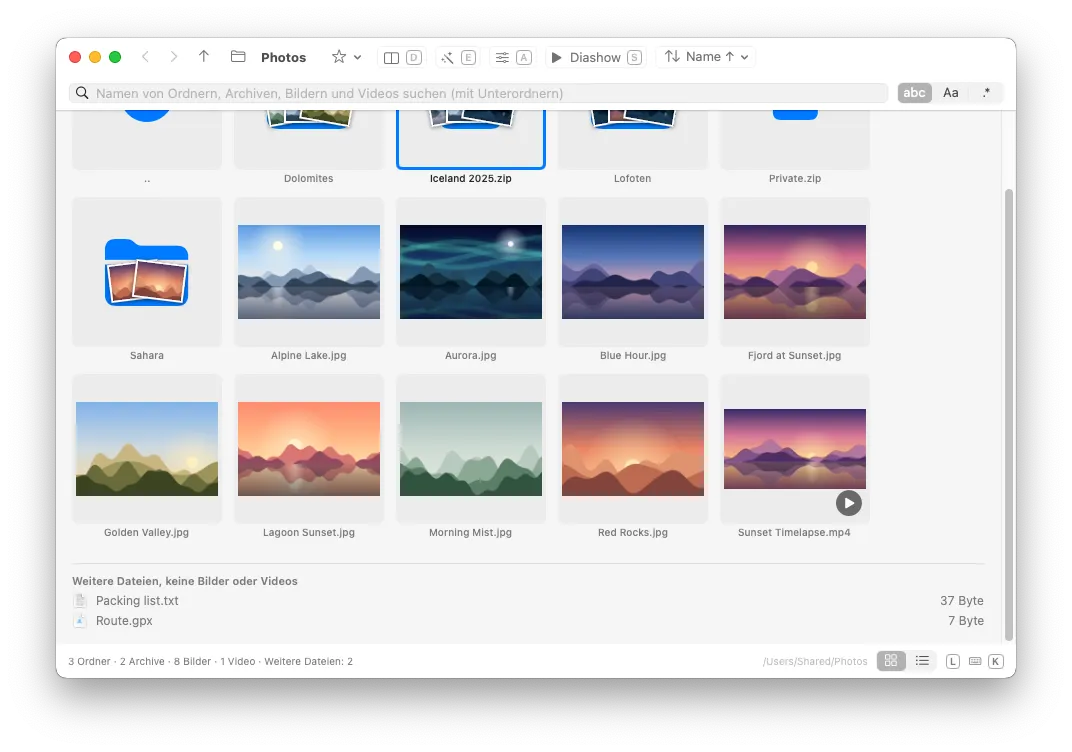
Einen Ordner mit ⌘O öffnen oder aufs Fenster ziehen. Unterordner stehen vorn und zeigen wie im Finder ihre ersten Bilder als Vorschau. Ordner ganz ohne Fotos und Videos sind ausgegraut, die musst du gar nicht erst öffnen. Mit den Pfeiltasten geht es durchs Raster, die Leertaste öffnet Bild, Video oder Ordner. Schnellbild öffnet beim Start wieder den letzten Ordner, mit ⌘N gibt es ein zweites Fenster, etwa für einen zweiten Bildschirm.
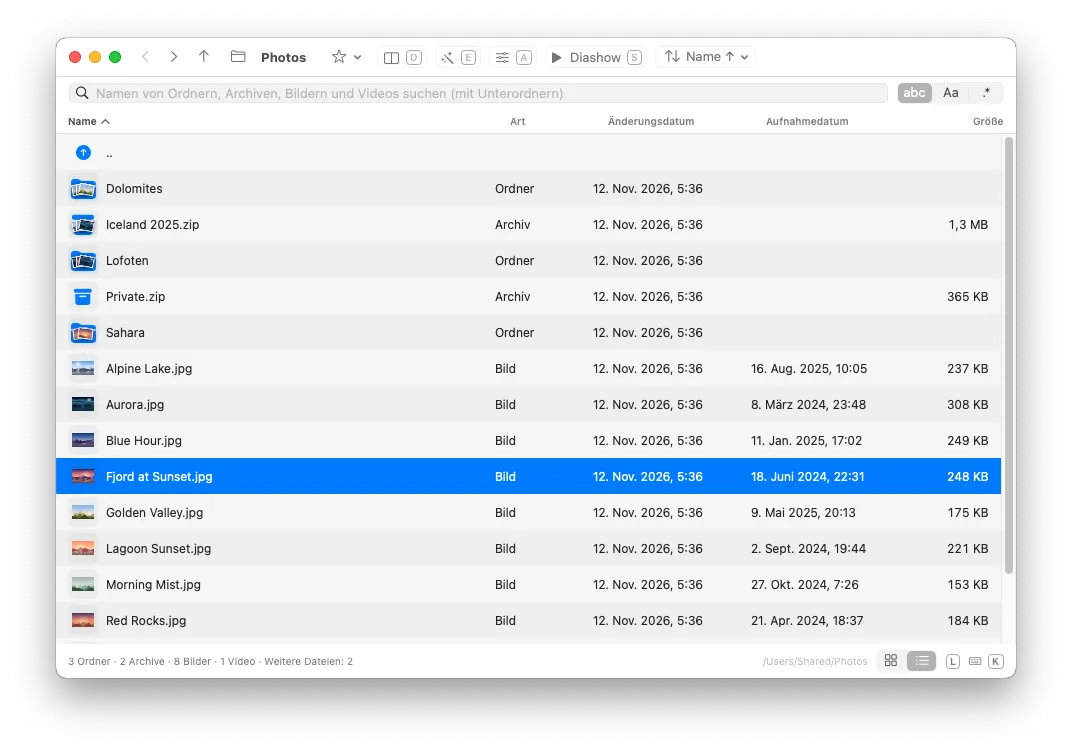
Mit L wird aus dem Raster eine Liste mit Vorschau, Name, Art, Änderungsdatum, Aufnahmedatum und Größe. Sortieren geht nach Name, Art, Änderungsdatum, Aufnahmedatum oder Größe, jeweils mit einer Taste (⌘1 bis ⌘5). Das Aufnahmedatum kommt aus den EXIF-Daten, die die Kamera in jedes Foto schreibt, so stehen auch kopierte Fotos in der Reihenfolge, in der sie entstanden sind.
Suchen, auch in Unterordnern
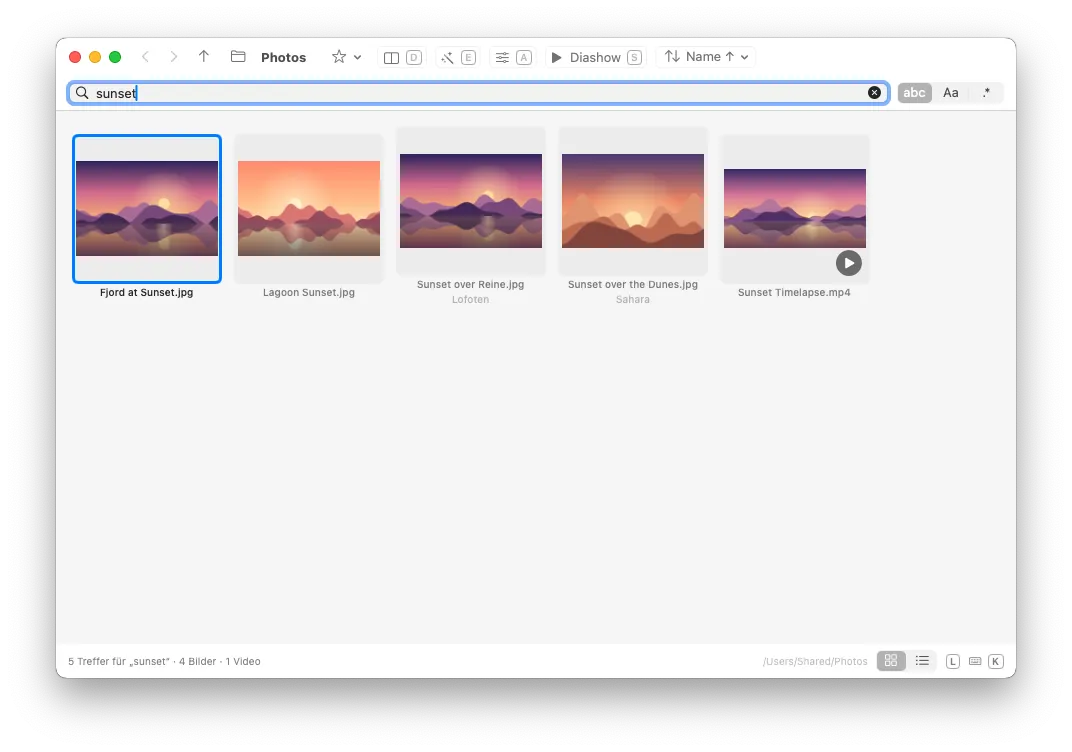
Das Suchfeld ist immer da. Es findet Ordner, Archive, Bilder und Videos im aktuellen Ordner und in allen Unterordnern darunter. Die Treffer laufen schon ein, während Schnellbild noch sucht, und zeigen, wo sie liegen. Wer mag, sucht mit Beachtung von Groß- und Kleinschreibung oder mit regulären Ausdrücken.
Vollansicht, Zoom und Diashow
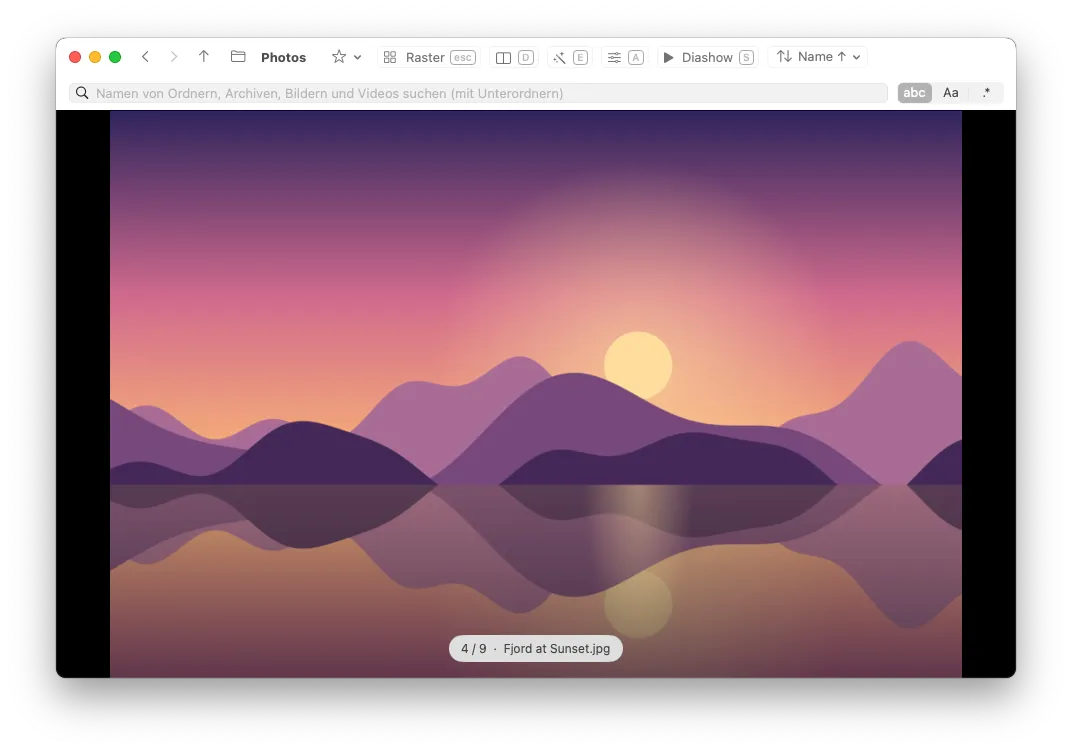
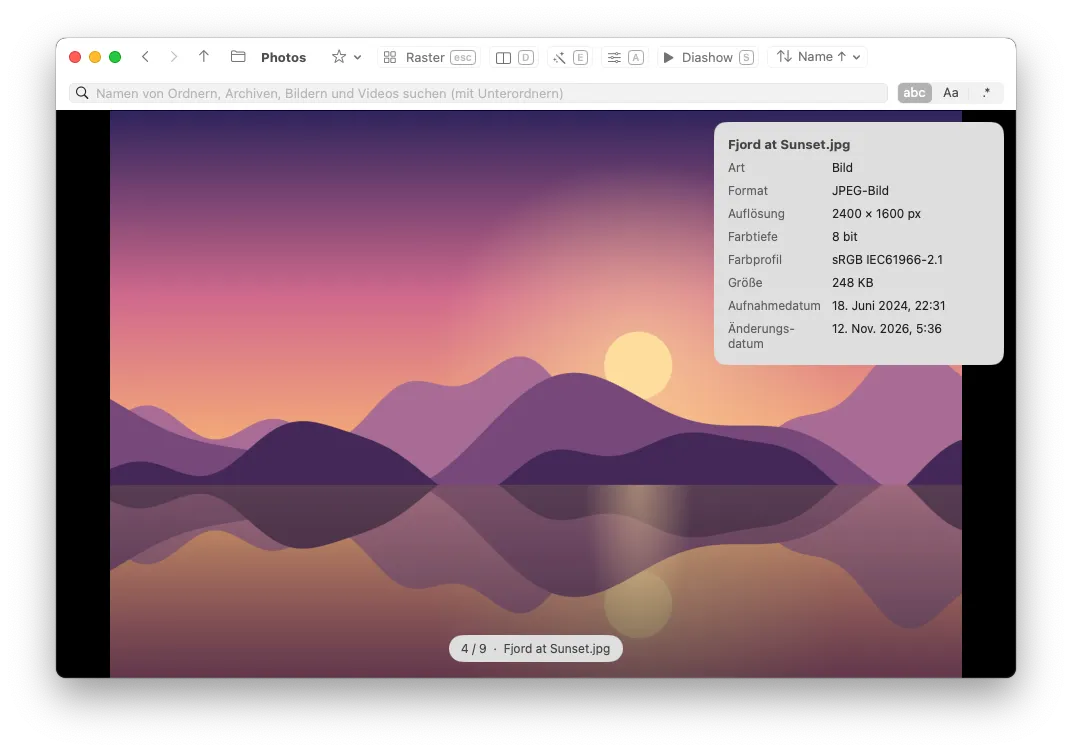
Ein Bild so groß, wie das Fenster es erlaubt. Pfeiltasten blättern weiter, Esc geht zurück ins Raster an dieselbe Stelle. Zoomen geht mit + und − oder mit zwei Fingern auf dem Trackpad, 0 passt das Bild wieder ins Fenster, ⌥← und ⌥→ drehen in 90-Grad-Schritten. Dabei ändert sich nur die Ansicht, nie die Datei. Animierte GIFs laufen mit.
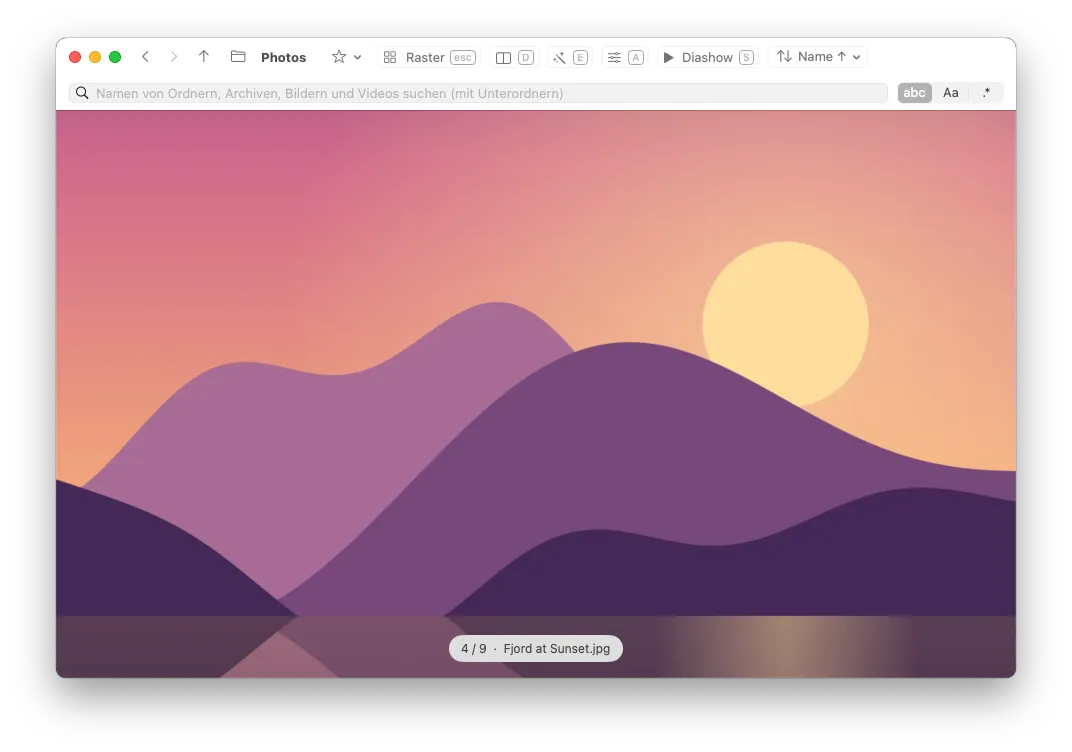
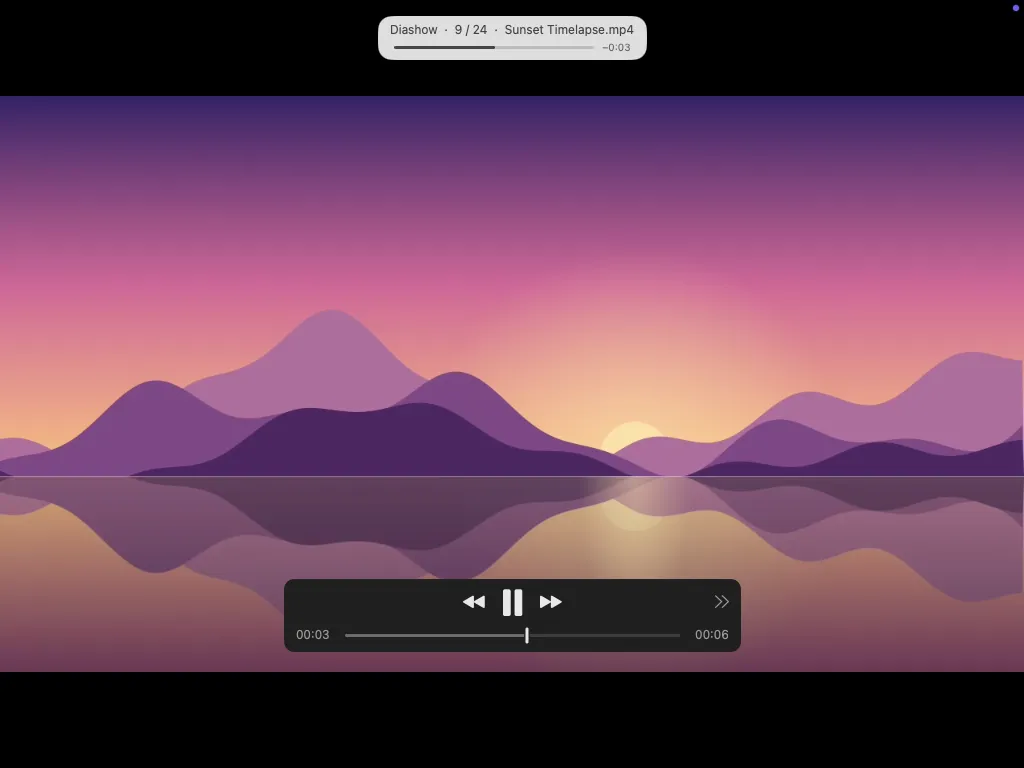
Die Diashow (Taste S) spielt alle Fotos und Videos eines Ordners und aller Unterordner im Vollbild ab, Ordner für Ordner in der gewählten Sortierung. Bilder bleiben drei Sekunden stehen (einstellbar von 1 bis 60), Videos laufen bis zum Ende. Die Leertaste hält an, Esc beendet die Diashow. Sie startet sofort, auch wenn die Unterordner noch gelesen werden. Ein Ordner lässt sich auch aufs Fenster ziehen und dort auf „Diashow“ fallen lassen.
Videos auch in MKV, AVI und WebM
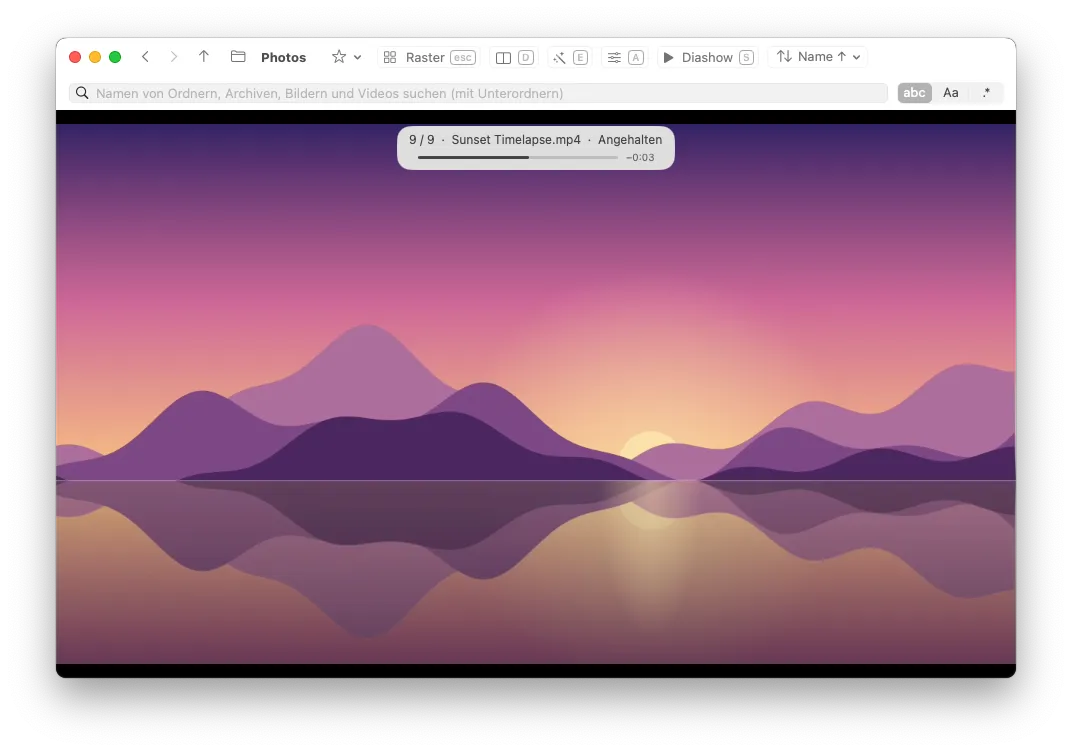
MP4 und MOV spielt Schnellbild über macOS selbst, alles andere (AVI, MKV, WebM, WMV, DVD-Video …) über die eingebaute VLC-Engine. Die Pfeiltasten springen jeweils ein Zehntel der Länge weiter und am Ende zur nächsten Datei. So blättert eine einzige Taste durch Fotos und spult durch Videos. ↑ und ↓ regeln die Lautstärke.
Dazu bringt Schnellbild dem Finder Vorschaubilder für Videoformate bei, die macOS sonst nur als Symbol zeigt, etwa MKV, WebM, WMV und FLV. Das wirkt, sobald Schnellbild einmal gestartet wurde.
Automatisch verbessern
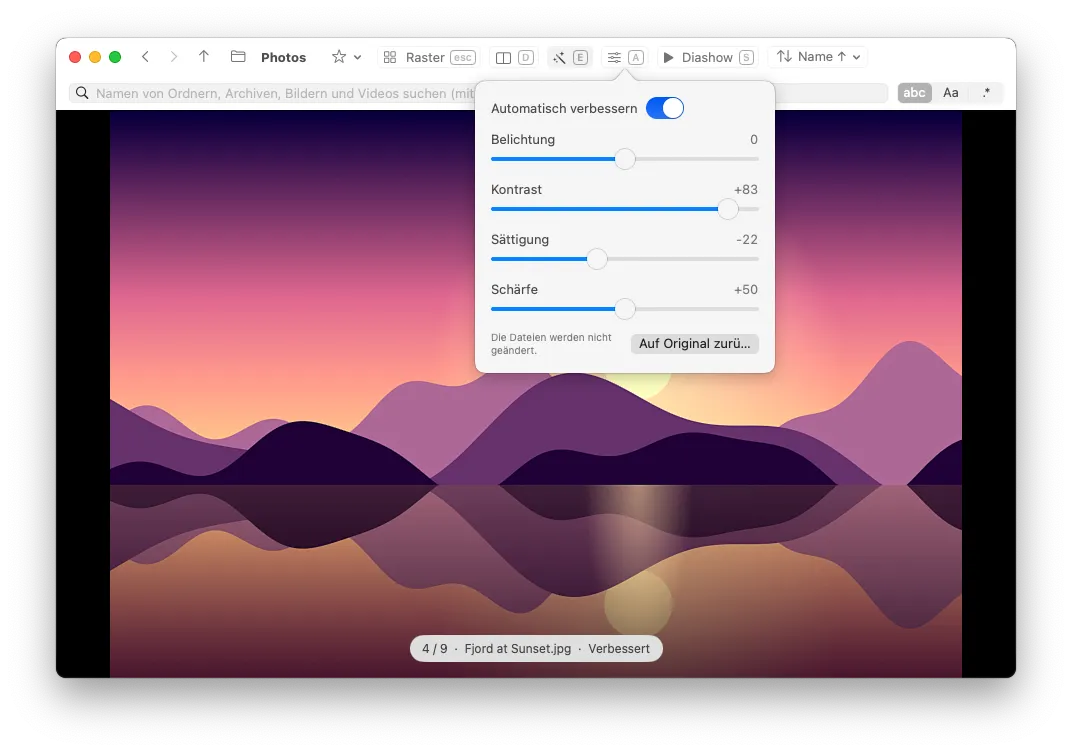
Nachtaufnahmen, dunkle Videos, flaue oder überbelichtete Bilder: Taste E, und Schnellbild stellt Belichtung, Kontrast, Sättigung und Schärfe passend ein. Bei Videos gleiten die Werte mit den Szenen mit, ohne zu flackern. Mit A erscheinen die Regler, um von Hand nachzuhelfen. Das Ganze ist ein Filter auf dem Bildschirm: Die Dateien bleiben, wie sie sind.
Dateiinfo
Mit I zeigt Schnellbild alles Wichtige zur Datei: Format, Auflösung, Größe, Aufnahmedatum, bei Fotos Kamera und Farbprofil, bei Videos Codecs, Länge und Bitrate. Trägt eine Datei die falsche Endung, etwa ein PNG namens .jpg, gibt es einen Hinweis mit der passenden Endung.
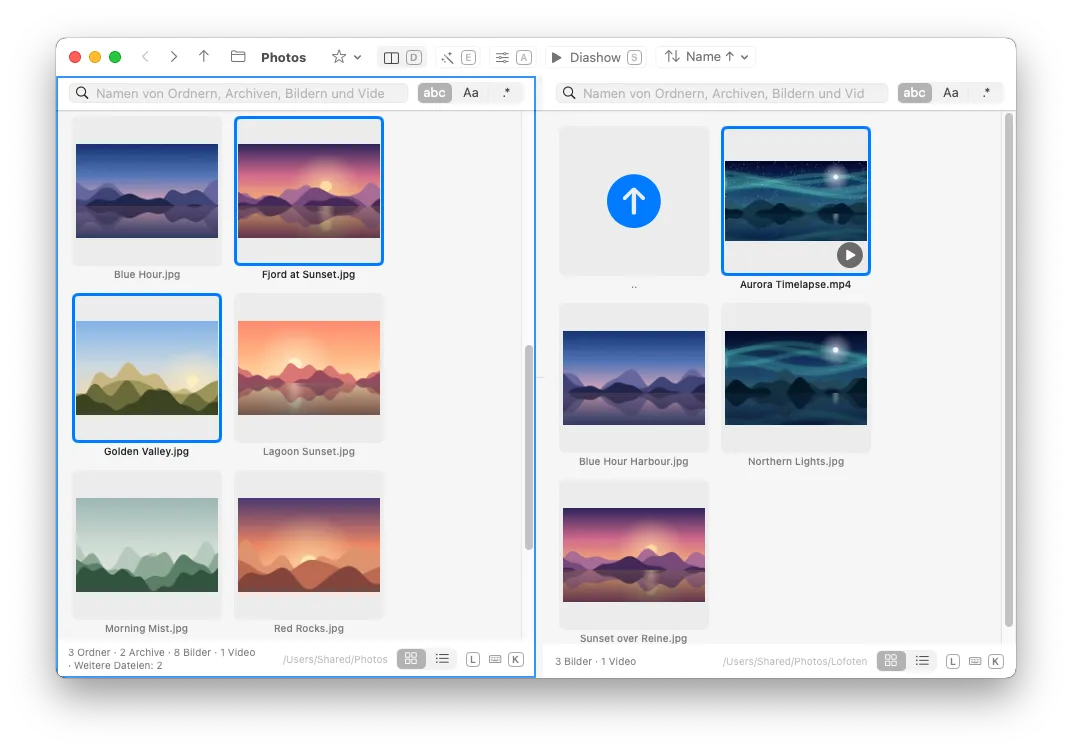
Zwei Hälften nebeneinander: Urlaubsfotos sortieren
Mit D teilt sich das Fenster in zwei Hälften, wie beim Norton Commander, dem Zwei-Fenster-Dateimanager aus der DOS-Zeit. Links die Fotosammlung, rechts der Ordner für die Reise: Bilder markieren, mit F5 kopieren oder mit F6 verschieben, oder hinüberziehen. Auch die übrigen Funktionstasten sitzen, wo sie damals saßen: F3 öffnet, F7 legt einen Ordner an, F8 wirft in den Papierkorb (auf Mac-Tastaturen je nach Einstellung zusammen mit fn). Umbenennen, Verschieben, Kopieren und Papierkorb lassen sich über das Kontextmenü rückgängig machen.
Archive wie Ordner
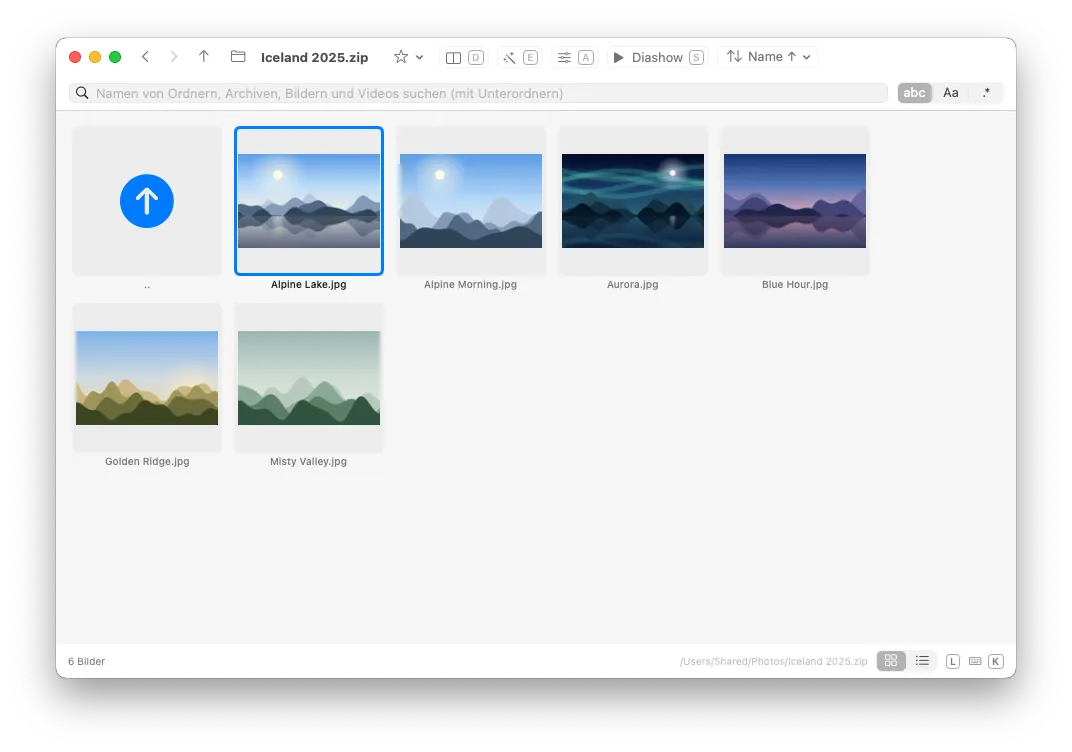
ZIP, RAR und 7z (auch Comics als CBZ und CBR) öffnen sich wie Ordner: durchblättern, Videos abspielen, Diashow starten, darin suchen. Entpackt wird nichts, Bilder kommen direkt in den Speicher, Videos streamen aus dem Archiv. Auch in mehrere Teile aufgeteilte Archive (etwa .part1.rar oder .7z.001), Archive mit Passwort und Downloads, die noch laufen, lassen sich ansehen.
Unterstützte Formate
- Fotos und Grafiken: JPEG, HEIC/HEIF, AVIF, JPEG XL, PNG, GIF, WebP, TIFF, BMP, JPEG 2000
- Vektor und Dokumente: SVG, PDF
- HDR und Bildbearbeitung: OpenEXR, Radiance HDR, Photoshop (PSD), Targa, DDS, Icons
- Kamera-RAW: Canon, Nikon, Sony, Fujifilm, Olympus/OM, Panasonic, Leica, Pentax, Samsung, Hasselblad, Phase One, Adobe DNG und weitere, soweit macOS sie kennt
- Videos: MP4, MOV, M4V, 3GP, MKV, WebM, AVI, WMV, FLV, Ogg, MPEG, DVD-Video (VOB), AVCHD (MTS, M2TS), DV
- Archive: ZIP, CBZ, RAR, CBR, 7z, auch in Teilen und mit Passwort
Alternative zu Phiewer und IINA
Drei Programme waren die Vorbilder für Schnellbild. Phiewer, ein Bildbetrachter für den Mac, für das Durchblättern von Bildern per Tastatur, IINA, ein Videoplayer für den Mac, für den schnellen Umgang mit Videos und der Norton Commander für die zwei Fenster mit ihren Funktionstasten.
Phiewer gibt es als kostenlose Lite-Version und als kostenpflichtige PRO-Version. Wer eine kostenlose Alternative zu Phiewer sucht, findet in Schnellbild dieselbe tastaturgetriebene Art zu blättern, dazu Videos auch in MKV, AVI und WebM, Archive als Ordner und die zwei Fenster zum Sortieren. IINA ist wie Schnellbild kostenlos und Open Source, aber ein Player zum Anschauen von Filmen, mit Untertiteln, Kapiteln und Bild-in-Bild. Schnellbild ist ein Betrachter zum Finden und Sortieren, mit Fotos und Videos in einem Raster und vielen Tasten, die du aus IINA kennst.
Open Source
Schnellbild ist kostenlos und Open Source. Den Quellcode, die Anleitung zum Selberbauen und alle Details gibt es auf GitHub: github.com/JohannesHoppe/schnellbild