Schnellbild: Mein Bild- und Videobetrachter für den Mac
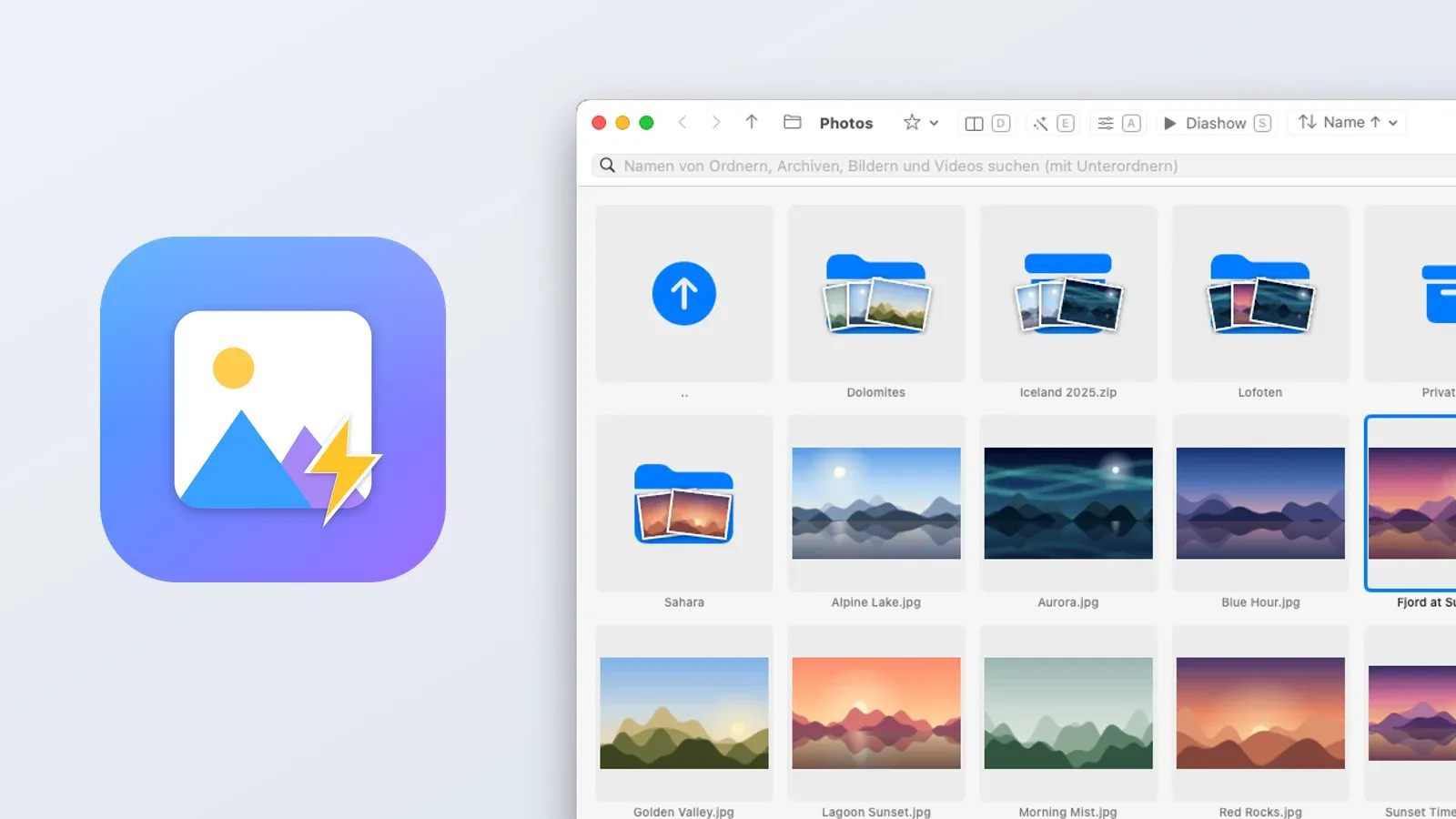
Kennst du das? Du hast einen Ordner voller Urlaubsfotos, dazwischen ein paar Videos, und irgendwo eine ZIP-Datei, in die du mal angefangen hast, alte Videos zu packen. Über die Jahre sammelt sich das an. Und du willst nur eins: schnell durchschauen, die guten Bilder finden, den Rest aussortieren.
Ich hatte schon immer das Gefühl, dass es den Betrachter, der genau das kann, für mich nicht gibt. Die Fotos-App will erst alles in ihre Mediathek importieren. Die Vorschau im Finder ist nett, aber nicht zum Durchblättern gemacht. Der eine Betrachter kann Bilder, aber keine MKV-Videos. Der Videoplayer kann Videos, aber keine Fotos. Und sortieren muss ich am Ende dann doch wieder im Finder.
Drei Vorbilder: Phiewer, IINA und Norton Commander
Also habe ich mir die drei Programme genommen, die ich am liebsten mag, und das Beste daraus zusammengeworfen:
- Phiewer, ein Bildbetrachter für den Mac, für das Durchblättern von Bildern, komplett per Tastatur. Ordner auf, Pfeiltaste, nächstes Bild. So muss das sein.
- IINA, ein Videoplayer für den Mac, für den Umgang mit Videos. Leertaste spielt ab, Pfeiltasten spulen, hoch und runter regeln die Lautstärke. Wer IINA kennt, findet sich sofort zurecht.
- Den Norton Commander, den Zwei-Fenster-Dateimanager aus der DOS-Zeit, für das Sortieren. Mit der Taste D teilt sich das Fenster in zwei Hälften: links die Fotos, rechts der Zielordner. F5 kopiert, F6 verschiebt, F7 legt einen Ordner an, F8 wirft in den Papierkorb. Wer das damals in den Fingern hatte, hat es da immer noch. Ein bisschen Retro-Gefühl darf sein!
Herausgekommen ist Schnellbild, mein persönlicher Bild- und Videobetrachter, den ich selbst nutze. Was er im Alltag anders macht, zeigt der Blick in einen vollen Urlaubsordner.
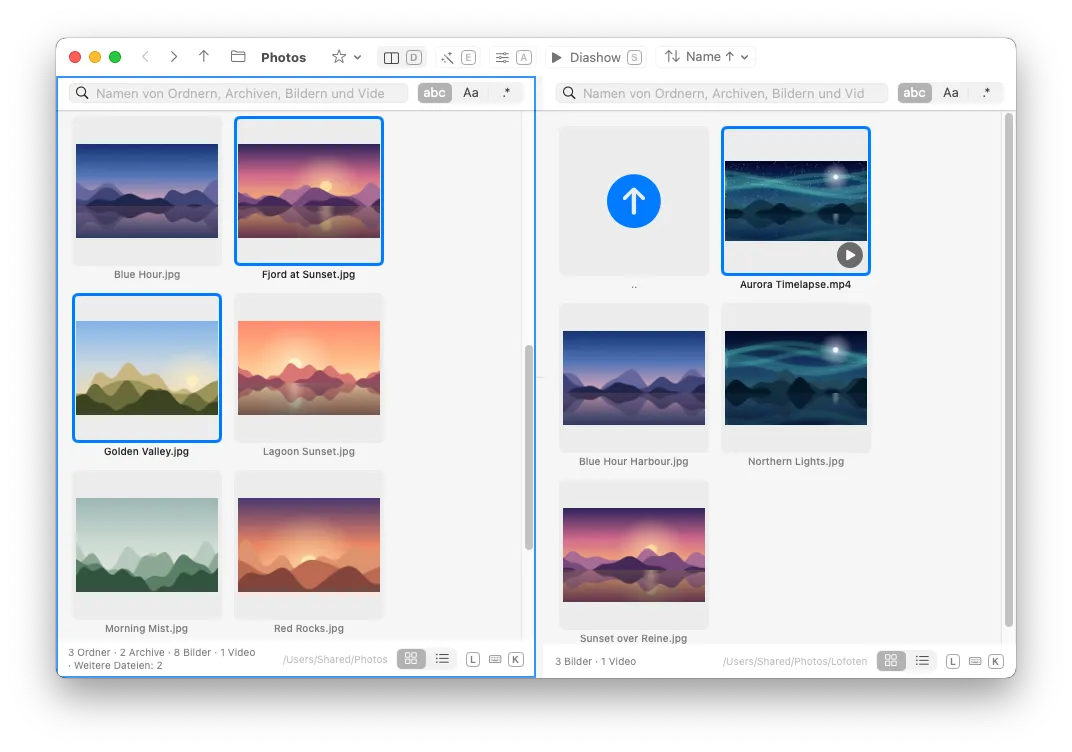
Links die Fotosammlung, rechts der Ordner für die Reise: markieren, F5, fertig.
Was macht Schnellbild anders?
Schnellbild öffnet den Ordner, auf den du zeigst. Kein Import in eine Mediathek, kein Konto. Die Vorschaubilder erscheinen schon beim Scrollen, auch in großen Ordnern und auf Netzlaufwerken.
Videos stehen in derselben Übersicht wie die Fotos und laufen auch in Formaten, die macOS selbst nicht abspielt: AVI, MKV, WebM und DVD-Video (VOB). Dafür steckt die VLC-Engine mit drin. Die Pfeiltasten springen bei Videos jeweils ein Zehntel der Länge weiter und am Ende zur nächsten Datei. So blättert eine einzige Taste durch Fotos und spult durch Videos. Klingt nach einer Kleinigkeit, ich will es aber nicht mehr missen.
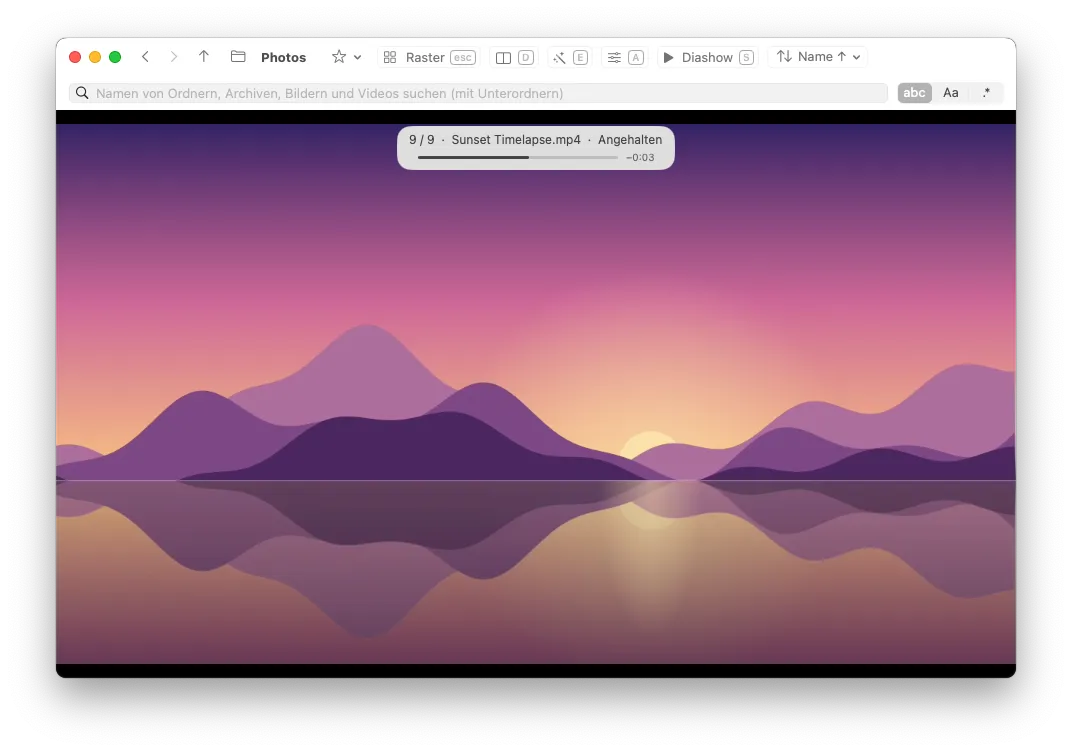
Ein Video in der Vollansicht. Die Pfeiltasten spulen, ↑ und ↓ regeln die Lautstärke.
Dazu kommen ein paar Dinge, die ich mir schon lange gewünscht habe:
- Archive wie Ordner. ZIP, RAR und 7z öffnen sich, ohne dass etwas entpackt wird. Bilder ansehen, Videos abspielen, fertig.
- Diashow über alle Unterordner. Taste S, und der ganze Urlaub läuft durch, Ordner für Ordner, Fotos und Videos gemischt.
- Automatisch verbessern. Taste E hellt dunkle Nachtaufnahmen auf und gibt flauen Videos Kontrast und Farbe zurück. Nur auf dem Bildschirm, die Dateien bleiben unangetastet.
- Vorsichtig mit fremden Dateien. Beim Ansehen startet Schnellbild nichts und geht nirgends online.
Werbung, Tracking, Abo oder eine Pro-Version gibt es nicht. Alles ist drin, alles ist kostenlos.
Bewusst weggelassen habe ich alles, was nicht zum Anschauen und Sortieren gehört: Schnellbild bearbeitet keine Fotos, hat keine Mediathek und keine Cloud. Und es läuft nur auf Macs mit Apple silicon ab macOS 15, ältere Macs mit Intel-Prozessor bleiben außen vor.
Fazit
Für mich ersetzt Schnellbild beim Sichten und Aussortieren drei Programme. Vielleicht geht es dir ja wie mir, und du hast genau so einen Betrachter schon immer gesucht. Dann probier es aus!
Schnellbild ist mit Developer ID signiert und von Apple notarisiert, macOS startet es also ganz normal, ohne Umweg über die Sicherheitseinstellungen. Die App folgt der Sprache deines Macs, natürlich auch Deutsch. Der Quellcode liegt offen auf GitHub.
Über Feedback freue ich mich sehr, am liebsten als Issue auf GitHub, also als Fehlermeldung oder Wunsch direkt im Projekt!